Tips Blog | Tutorial Blog | Belajar Blog

Cara Membuat Menu Multi Kolom di Blog

Membuat Menu Multi Kolom di Blog 

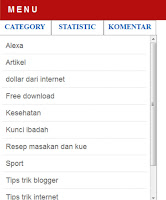
Cara Membuat Menu Multi Kolom di Blog - Berawal dari lihat-lihat blog sohib-sohib yang mempunyai menu multi kolom di blognya, kemudian saya langsung terpikat melihatnya karena berfungsi sebagai penghemat penggunaan tempat di sidebar blog sobat agar tidak terlalu penuh dengan widget, sehingga blog sobat lebih rapi dan loadingnya lebih cepat. Mungkin bagi sobat yang masih newbie masih bingung dengan menu multi kolom??? Bagi sobat yang masih bingun bisa lihat contoh gambar di atas atau bisa dilihat di sidebar sebelah kanan blog saya yang bertuliskan �KATEGORY | STATISTIK | KOMENTAR�. 

Cara kerjanyapun mirip dengan tab view pada office 2007. Mari kita cari tahu cara membuat menu multi kolom di blog,

  • Pertama seperti biasa sobat harus login dulu ke blog sobat.
  • Lalu masuk dasbor pilih tata letak/rancangan => Edit HTML.
  • Agar tidak terjadi hal-hal yang tidak di inginkan sobat download dulu templatenya.
  • Centang �expand widget template�
  • Cari kode ]]></b:skin> biar mudah mencarinya gunakan Ctrl F.
  • Copy kode berikut ini, lalu pasang diatas ]]></b:skin>

 div.TabView div.Tabs
{
height: 24px;
overflow: hidden;
}
div.TabView div.Tabs a
{
float: left;
display: block;
width: 84px; /* Lebar Menu Utama Atas */
text-align: center;
height: 24px; /* Tinggi Menu Utama Atas */
padding-top: 3px;
vertical-align: middle;
border: 1px solid #999999; /* Warna border Menu Atas */
border-bottom-width: 0;
text-decoration: none;
font-family: "Times New Roman", Serif; /* Font Menu Utama Atas */
font-weight: 900;
color: #1E62B6; /* Warna Font Menu Utama Atas */
}
div.TabView div.Tabs a:hover, div.TabView div.Tabs a.Active
{
background-color: #FFFFFF; /* Warna background Menu Utama Atas */
}
div.TabView div.Pages
{
clear: both;
border: 1px solid #999999; /* Warna border Kotak Utama */
overflow: hidden;
background-color: #FFFFFF; /* Warna background Kotak Utama */
}
div.TabView div.Pages div.Page
{
height: 100%;
padding: 0px;
overflow: hidden;
}
div.TabView div.Pages div.Page div.Pad
{
padding: 3px 5px;
}
Sobat bisa lihat teks yang berwarna merah, itu bisa di ganti sesuka hati kalian.
Cari kode <head/>
Copy kode berikut ini, lalu pasang diatas

<script type='text/javascript'>
function tabview_aux(TabViewId, id)
{
var TabView = document.getElementById(TabViewId);

// ----- Tabs -----

var Tabs = TabView.firstChild;
while (Tabs.className != &quot;Tabs&quot; ) Tabs = Tabs.nextSibling;

var Tab = Tabs.firstChild;
var i = 0;

do
{
if (Tab.tagName == &quot;A&quot;)
{
i++;
Tab.href = &quot;javascript:tabview_switch(&#39;&quot;+TabViewId+&quot;&#39;, &quot;+i+&quot;);&quot;;
Tab.className = (i == id) ? &quot;Active&quot; : &quot;&quot;;
Tab.blur();
}
}
while (Tab = Tab.nextSibling);

// ----- Pages -----

var Pages = TabView.firstChild;
while (Pages.className != &#39;Pages&#39;) Pages = Pages.nextSibling;

var Page = Pages.firstChild;
var i = 0;

do
{
if (Page.className == &#39;Page&#39;)
{
i++;
if (Pages.offsetHeight) Page.style.height = (Pages.offsetHeight-2)+&quot;px&quot;;
Page.style.overflow = &quot;auto&quot;;
Page.style.display = (i == id) ? &#39;block&#39; : &#39;none&#39;;
}
}
while (Page = Page.nextSibling);
}

// ----- Functions -------------------------------------------------------------

function tabview_switch(TabViewId, id) { tabview_aux(TabViewId, id); }

function tabview_initialize(TabViewId) { tabview_aux(TabViewId, 1); }
</script>

  • Kemudian simpan
  • Lalu masuk ke �page elements�
  • Kemudian pilih tambah gadget dan pilih HTML/Java script.
  • Masukkan atau copy paste  kode dibawah ini kedalamnya.

<form action="tabview.html" method="get">
<div class="TabView" id="TabView">
<div class="Tabs" style="width: 260px;">
<a href=�#�>Tab 1</a>
<a href=�#�>Tab 2</a>
<a href=�#�>Tab 3</a>
</div>
<div class="Pages" style="width: 256px; height: 270px;">

<div class="Page">
<div class="Pad">
MASUKAN TEKS DISINI UNTUK TAB 1
</div>
</div>

<div class="Page">
<div class="Pad">
MASUKAN TEKS DISINI UNTUK TAB 2
</div>
</div>

<div class="Page">
<div class="Pad">
MASUKAN TEKS DISINI UNTUK TAB 2
</div>
</div>

</div>
</div>
</form>

<script type="text/javascript">
tabview_initialize('TabView');
</script><noscript><a href="http://kutu-blogspot.blogspot.com/" title="Synasmedseo Blog"><strong>Tips Trik Blog -Tutorial - Widget - SEO - Backlink - Alexa
</strong></a></noscript>

  • lalu simpan


Keterangan : 
  • - Tulisan warna biru, untuk �judul tab�.
  • - Tulisan warna orange, untuk memasukkan isi tab. 

Semoga Artikel Tentang  Cara Membuat Menu Multi Kolom di Blog ini Dapat Bermanfaat.

Mempublish posting Google+ ke Twitter

Mempublish posting Google+ ke Twitter | Tutorial Blog

Google+ memang belum menshare API Google+ sehingga para developer belum dapat mengembangkan aplikasi untuk menghubungkan atau melakukan autopost dari Google+ ke social media lain, namun sobat dapat mengakalinya dengan menggunakan layanan tertentu yang memungkinkan sobat untuk Mempublish postingan Google+ ke Twitter.

Aplikasi yang saya maksud adalah ManageFlitter, Aplikasi ini sebenarnya tidak menggunakan API, melainkan berlangganan posting user di Google+ dan meneruskannya menjadi tweet di Twitter.

Buat Sobat yang ingin mencobanya silakan ikuti tutorial berikut :
  • Masuk ke manageflitter.com.
  • Klik Try it for FREE.
    Mempublish posting Google+ ke Twitter
  • Klik Connect to Twitter, lalu sign in dengan akun twitter sobat.
    Mempublish posting Google+ ke Twitter
  • Pilih Free, klik Select Plan.
    Mempublish posting Google+ ke Twitter
  • Klik Dashboard.
    Mempublish posting Google+ ke Twitter
  • Pada Google+ To Twitter, klik Turn on/off Google+ sharing
    Mempublish posting Google+ ke Twitter
  • Hubungkan dengan Google+ anda. Masukkan url id Google +, pastikan akhiri dengan /posts.
    Mempublish posting Google+ ke Twitter
    Url ID Google Plus dapat dilihat pada halaman profil Google+. Copy url ID pada bagian address bar. Setelah mendapatkan urlnya + diakhiri /posts.
  • Klik Start Sharing.
    Mempublish posting Google+ ke Twitter
  • Jika sudah berhasil Anda akan melihat tampilan seperti berikut.
    Mempublish posting Google+ ke Twitter
  • Setelah proses selesai, maka post/status Google+ akan terkirim secara otomatis ke Twitter sebagai tweet. Pastikan post G+ anda di set ke public karena ManageFlitter hanya akan memposting post yg demikian.
Selamat mencoba dan semoga berhasil Mempublish posting Google+ ke Twitter

Cara Mengganti Template Blog

Cara Mengganti Template Blog | Tutorial Blog

Template blog atau website adalah desain halaman blog / website beserta seluruh komponennya seperti gambar, stylesheet, dsb, baik berupa file statis maupun file dinamis yang berupa program atau aplikasi yang berjalan sebagai aplikasi web.

Dulu saya pernah bikin postingan mengganti template blog, namun karena sekarang Blogger menggunakan Tampilan Baru, jadi saya bikin lagi tutorialnya yang baru.

Di blogger Sobat dapat mengganti template blog anda secara leluasa sesuai dengan selera dan keinginan sobat. Anda dapat menggunakan template buatan Anda sendiri untuk blog anda, bisa juga anda mengganti template blog dengan template dari penyedia template gratis. Namun, jika sobat masih belum bisa dalam membuat template, pihak blogger sendiri sudah menyediakan beberapa template yang bisa anda pilih.

Berikut ini cara mengganti Template dengan template yang disediakan blogger :
  1. Login ke blogger.
  2. Pada Dashboard Blogger pilih Blog yang ingin anda ganti templatenya.
  3. Klik Template.
    Cara Mengganti Template Blog
  4. Klik tombol Sesuaikan.
    Cara Mengganti Template Blog
  5. Klik pada pilihan template yang tersedia.
  6. Anda dapat melakukan pengaturan tampilan pada menu di sebelah kiri.
  7. Jika sudah cocok dengan salah satu template, klik Terapkan ke Blog.
    Cara Mengganti Template Blog
  8. Selesai.

Untuk mengganti template dengan template dari penyedia template gratis, berikut caranya :
  • Download template yang ingin di gunakan.
  • Ekstrak file yang di download tadi, karena file yang akan kita upload ke blogger hanya file yang berekstensi .xml.
  • Login ke Blogger.
  • Klik Template.
  • Klik Cadangkan/Pulihkan yang ada dibagian atas kanan.
  • Untuk jaga-jaga backup template Anda terlebih dulu, klik Unduh Template Lengkap.
  • Klik tombol Browse, pilih file template yang tadi telah diekstrak.
  • Kemudian klik tombol Unggah.
  • Tunggu sampai proses selesai. Setelah itu lihat hasilnya pada Blog Sobat.
Untuk lebih jelasnya silakan baca Cara Mengganti Template.

Sekian tutorial tentang Cara Mengganti Template Blog.

Cara membuat Scroll Pada Arsip Blog

Cara membuat Scroll Pada Arsip Blog
Sekarang saya akan membahas tentang cara membuat atau memasang scroll pada archive blog, namun kali ini sedikit berbeda, tips cara memasang scroll ini dapat diaplikasikan pada widget-widget lain diblogspot, seperti scroll untuk label, daftar link, archive, dan juga widget lainnya

Mungkin jika Anda mempunyai banyak postingan di bulan ini maka tampilan arsip blog akan bertambah panjang ke bawah. Untuk menghemat tempat dan agar lebih praktis maka Anda bisa membuat scroolbar di bagian arsip blog seperti pada tampilan blog ini yang judulnya sudah di ubah menjadi Artikel Terbaru.

Oke langsung saja ya, soalnya saya juga g hobi ngoceh panjang-panjang, lagian masih banyak kerjaan ;) . Ingat Cara Mudah Membuat Scroll Pada Archive Blogspot ini hanya untuk pengguna blogspot, dan baca baik-baik caranya berikut ini


cara membuat atau memasang scroll pada archive blog ini tidak jauh beda dengan membuat scroll pada gadget blogger/blogspot yang lain, yaitu sebagai berikut:

1. Log in ke blogger
2. Masuk ke Rancangan
3. Edit HTML (centang kotak expand widget template)Cari yang mirip dengan kode diatas
4. Setelah ketemu sobat pasang kode dibawah ini tepat diatas kode ]]></b:skin>
#BlogArchive1 .widget-content{
height:200px;
width:auto;
overflow:auto;
}
5. Simpan template dan silahkan sobat lihat hasilnya

Catatan : height:200px; adalah untuk tingginya, jadi silahkan sobat sesuaikan sendiri sesuai dengan kebutuhan

Menampilkan Postingan Blog di Google Plus

Menampilkan Postingan Blog di Google Plus | Tutorial Blog

Salah satu cara untuk meningkatkan traffic, popularitas, dan visibilitas blog yaitu dengan menampilkan postingan blog ke jejaring sosial, seperti Menampilkan Posting Blog ke Twitter dan Facebook, dan lain-lain.

Pada tutorial kali ini akan saya share cara untuk menampilkan postingan blog di Google plus, Google + merupakan salah satu jejaring sosial yang sedang berkembang saat ini, dengan menampilkan postingan di Google plus maka akan meningkatkan visibilitas blog di hasil pencarian Google.

Untuk dapat menampilkan postingan blog di Google plus, Sobat terlebih dahulu harus mengUpgrade profile Blogger Sobat ke profile Google plus, jika belum tau caranya silakan baca Upgrade Profile Blogger Ke Profile Google Plus.

Jika profile Blogger Sobat sudah di upgrade, untuk menampilkan postingan blog ke Google plus silakan ikuti tutorial berikut ini :
  • Masuk ke dashboard blogger, lalu klik Posts.
    Menampilkan Postingan Blog di Google Plus
  • Pilih Postingan yang ingin di tampilkan, pada bagian bawah postingan tersebut klik pada Share.
    Menampilkan Postingan Blog di Google Plus
  • Selanjutnya klik Bagikan.
    Menampilkan Postingan Blog di Google Plus
  • Postingan tersebut sudah di share di Google plus, silakan di cek di akun Google plus Sobat.
Gampang kan Sob, silakan di coba dan semoga berhasil Menampilkan Postingan Blog di Google Plus