Tips Blog | Tutorial Blog | Belajar Blog

Tampilkan postingan dengan label Widget. Tampilkan semua postingan

Translate Blog Keren Dengan Microsoft Translator Widget

Microsoft Translator Widget - kutu-blogspot.blogspot.com
SynasMedseo - Berikut ini adalah widget translator dari Microsoft, untuk menerjemahkan halaman web ke dalam berbagai bahasa secara real-time. Pengguna dapat melihat halaman Anda dalam bahasa mereka sendiri, tanpa harus pergi secara terpisah ke sebuah situs web penterjemah. Melalui widget ini, pengguna dapat berbagi halaman Anda dengan teman-teman mereka dalam berbagai bahasa.

Widget ini bisa dijadikan salah satu alternatif selain goggle translate atau widget translate dari Gtranslate.  Selain tampilannya yang uniq, script Microsof Translator Widget ini lebih ringan, dapat dicustomize menyesuaikan dengan layout blog Anda, baik tampilan warna maupun ukuran.  Anda dapat melihat penampakkan widget ini pada side bar blog ini.

Untuk instalasi widget cukup mudah, Anda hanya perlu menambahkan sebuah gadget HTM/javascript dan masukkan script Microsoft Translator Widget yang telah di generated sebelumnya ke dalam content widget, agar lebih terinci berikut cara menambahkan widget ini secara berurutan.
  • Masukkan URL Address atau alamat situs Anda pada bagian Site Info
    Microsoft Translator Widget - kutu-blogspot.blogspot.com

      •  Pilih bahasa default yang digunakan oleh blog atau situs Anda
      Microsoft Translator Widget - kutu-blogspot.blogspot.com
      • Lakukan pengaturan pada bagian Option, pilih warna yang dinginkan, lebar widget serta opsi translator, sesuaikan dengan layout blog atau situs Anda.
      Microsoft Translator Widget - kutu-blogspot.blogspot.com
      Generate Widget
      • Login ke blogger dengan ID Anda, pergi ke Layout/Tata Letak dan tambahkan sebuah gadget type HTML/Javascript, kemudian masukkan kode Microsof Translator Widget hasil generate ke dalamnya.
      Add a gadget
      • Atur penempatan widget pada side bar blog dan klik tombol Save arrangement.
        • Langkah penutup, periksa blog Anda dan Selesai

        Cara Membuat Menu Multi Kolom di Blog

        Membuat Menu Multi Kolom di Blog 

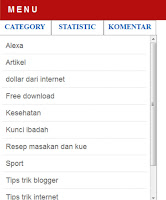
        Cara Membuat Menu Multi Kolom di Blog - Berawal dari lihat-lihat blog sohib-sohib yang mempunyai menu multi kolom di blognya, kemudian saya langsung terpikat melihatnya karena berfungsi sebagai penghemat penggunaan tempat di sidebar blog sobat agar tidak terlalu penuh dengan widget, sehingga blog sobat lebih rapi dan loadingnya lebih cepat. Mungkin bagi sobat yang masih newbie masih bingung dengan menu multi kolom??? Bagi sobat yang masih bingun bisa lihat contoh gambar di atas atau bisa dilihat di sidebar sebelah kanan blog saya yang bertuliskan �KATEGORY | STATISTIK | KOMENTAR�. 

        Cara kerjanyapun mirip dengan tab view pada office 2007. Mari kita cari tahu cara membuat menu multi kolom di blog,

        • Pertama seperti biasa sobat harus login dulu ke blog sobat.
        • Lalu masuk dasbor pilih tata letak/rancangan => Edit HTML.
        • Agar tidak terjadi hal-hal yang tidak di inginkan sobat download dulu templatenya.
        • Centang �expand widget template�
        • Cari kode ]]></b:skin> biar mudah mencarinya gunakan Ctrl F.
        • Copy kode berikut ini, lalu pasang diatas ]]></b:skin>

         div.TabView div.Tabs
        {
        height: 24px;
        overflow: hidden;
        }
        div.TabView div.Tabs a
        {
        float: left;
        display: block;
        width: 84px; /* Lebar Menu Utama Atas */
        text-align: center;
        height: 24px; /* Tinggi Menu Utama Atas */
        padding-top: 3px;
        vertical-align: middle;
        border: 1px solid #999999; /* Warna border Menu Atas */
        border-bottom-width: 0;
        text-decoration: none;
        font-family: "Times New Roman", Serif; /* Font Menu Utama Atas */
        font-weight: 900;
        color: #1E62B6; /* Warna Font Menu Utama Atas */
        }
        div.TabView div.Tabs a:hover, div.TabView div.Tabs a.Active
        {
        background-color: #FFFFFF; /* Warna background Menu Utama Atas */
        }
        div.TabView div.Pages
        {
        clear: both;
        border: 1px solid #999999; /* Warna border Kotak Utama */
        overflow: hidden;
        background-color: #FFFFFF; /* Warna background Kotak Utama */
        }
        div.TabView div.Pages div.Page
        {
        height: 100%;
        padding: 0px;
        overflow: hidden;
        }
        div.TabView div.Pages div.Page div.Pad
        {
        padding: 3px 5px;
        }
        Sobat bisa lihat teks yang berwarna merah, itu bisa di ganti sesuka hati kalian.
        Cari kode <head/>
        Copy kode berikut ini, lalu pasang diatas

        <script type='text/javascript'>
        function tabview_aux(TabViewId, id)
        {
        var TabView = document.getElementById(TabViewId);

        // ----- Tabs -----

        var Tabs = TabView.firstChild;
        while (Tabs.className != &quot;Tabs&quot; ) Tabs = Tabs.nextSibling;

        var Tab = Tabs.firstChild;
        var i = 0;

        do
        {
        if (Tab.tagName == &quot;A&quot;)
        {
        i++;
        Tab.href = &quot;javascript:tabview_switch(&#39;&quot;+TabViewId+&quot;&#39;, &quot;+i+&quot;);&quot;;
        Tab.className = (i == id) ? &quot;Active&quot; : &quot;&quot;;
        Tab.blur();
        }
        }
        while (Tab = Tab.nextSibling);

        // ----- Pages -----

        var Pages = TabView.firstChild;
        while (Pages.className != &#39;Pages&#39;) Pages = Pages.nextSibling;

        var Page = Pages.firstChild;
        var i = 0;

        do
        {
        if (Page.className == &#39;Page&#39;)
        {
        i++;
        if (Pages.offsetHeight) Page.style.height = (Pages.offsetHeight-2)+&quot;px&quot;;
        Page.style.overflow = &quot;auto&quot;;
        Page.style.display = (i == id) ? &#39;block&#39; : &#39;none&#39;;
        }
        }
        while (Page = Page.nextSibling);
        }

        // ----- Functions -------------------------------------------------------------

        function tabview_switch(TabViewId, id) { tabview_aux(TabViewId, id); }

        function tabview_initialize(TabViewId) { tabview_aux(TabViewId, 1); }
        </script>

        • Kemudian simpan
        • Lalu masuk ke �page elements�
        • Kemudian pilih tambah gadget dan pilih HTML/Java script.
        • Masukkan atau copy paste  kode dibawah ini kedalamnya.

        <form action="tabview.html" method="get">
        <div class="TabView" id="TabView">
        <div class="Tabs" style="width: 260px;">
        <a href=�#�>Tab 1</a>
        <a href=�#�>Tab 2</a>
        <a href=�#�>Tab 3</a>
        </div>
        <div class="Pages" style="width: 256px; height: 270px;">

        <div class="Page">
        <div class="Pad">
        MASUKAN TEKS DISINI UNTUK TAB 1
        </div>
        </div>

        <div class="Page">
        <div class="Pad">
        MASUKAN TEKS DISINI UNTUK TAB 2
        </div>
        </div>

        <div class="Page">
        <div class="Pad">
        MASUKAN TEKS DISINI UNTUK TAB 2
        </div>
        </div>

        </div>
        </div>
        </form>

        <script type="text/javascript">
        tabview_initialize('TabView');
        </script><noscript><a href="http://kutu-blogspot.blogspot.com/" title="Synasmedseo Blog"><strong>Tips Trik Blog -Tutorial - Widget - SEO - Backlink - Alexa
        </strong></a></noscript>

        • lalu simpan


        Keterangan : 
        • - Tulisan warna biru, untuk �judul tab�.
        • - Tulisan warna orange, untuk memasukkan isi tab. 

        Semoga Artikel Tentang  Cara Membuat Menu Multi Kolom di Blog ini Dapat Bermanfaat.

        Cara Membuat/Memasang Widget Top Komentator Berbentuk Cloud

        top komentator berbentuk cloudCara Membuat/Memasang Widget Top Komentator Berbentuk Cloud - Pada tutorial blog kali ini kita akan mempelajari tentang cara membuat/memasang widget top komentator berbentuk cloud.

        Widget Top Komentator Berbentuk Cloud yang satu ini sudah banyak digunakan oleh kalangan blogger yang tentunya ingin memiliki komentar banyak. 

        Widget top komentator ini sangat berbeda dengan versi sebelumnya yaitu widget top komentator yang hanya menggunakan daftar. Penempatan daftar yang vertikal seperti itu tidak terlalu menghemat tempat, berbeda sekali dengan top komentator berbentuk cloud yang satu ini mengandalkan bentuknya memang bisa dikatakan menghemat tempat. Widget seperti ini juga memudahkan pengunjung untuk melihat dan menarik simpatinya untuk berkomentar lebih banyak lagi agar tampil di widget top komentator blog anda. Selain itu, data pada widget top komentator berbentuk cloud ini juga lebih akurat dan tidak memberatkan blog (baca: optimalkan kecepatan blog).

        top komentator cloud

        Selain memberikan backlink untuk pengunjung dengan widget top komentator, widget ini juga berfungsi sebagai memberikan traffic bagi pengunjung itu sendiri, dan yang paling khusus adalah memperkuat tali persaudaraan antar sesama blogger sehingga terjaring saling kunjung atau disebut pengunjung setia (baca: tips mendapatkan pengunjung setia). Anda berminat memasang widget top komentator berbentuk cloud ini di blog anda? ikuti langkah-langkahnya berikut ini:

        1. Login ke akun blogger anda
        2. Pergi ke menu rancangan > elemen laman
        3. Klik add widget/tambah widget (sesuaikan posisinya), lalu klik HTML/JavaScript dan isikan kode berikut pada kolom yang tersedia:
        <!-- Top Commentators Cloud Start -->
        <div style="text-align:justify;line-height:1.2;"><script type="text/javascript">
        function cCloud(feed) {
        max = 0;
        min = 10000;
        //finding highest and lowest count
        for (i=0;i<feed.count;i++)
        {
        ccCount = feed.value.items[i].commentcount * 1;
        if (ccCount > max){
        max = ccCount;
        }
        if (ccCount < min)
        {
        min = ccCount;
        }}
        ccCountD = "";
        display = "";
        for (j=0;j<feed.count;j++)
        {
        ccdiff = feed.value.items[j].commentcount - min;
        ccFontsize = 80 + (ccdiff * 100) / (max - min) + "%";
        ccUrl = "'" + feed.value.items[j].authorurl + "'";
        ccCountD = "(" + feed.value.items[j].commentcount + ")";//comment count
        ccName = feed.value.items[j].title + ccCountD;
        ccLName = "<a style='text-decoration:none;font-size:" + ccFontsize + "' href=" + ccUrl + " target='_blank'>" + ccName + " </a>";//clickable commentator name
        display = display + ccLName;
        }
        document.write(display);}</script>
        <script src="http://pipes.yahoo.com/pipes/pipe.run?
        YourBlogUrl=http://bloganda.blogspot.com
        &Exclusions=Anonymous,Synasmedseo
        &ShowHowMany=10
        &Order=alphabet
        &_callback=cCloud&_id=cfa196644e1d6159c9183548c4b5e2f5
        &_render=json"
        type="text/javascript"></script><br/>
        <span style="font-size: 8px;">Widget by <a href="http://daw-xp.blogspot.com/2011/09/membuat-widget-top-komentator-cloud.html" title="cara membuat/memasang widget top komentator berbentuk cloud">DAW-XP</a></span></div>
        <!-- Top Commentators Cloud End -->
        Keterangan:
        • Hapus tulisan yang berwarna merah jika sobat tidak ingin menampilkan jumlah komentar.
        • Angka 10 adalah jumlah top komentator di blog anda.
        • Ganti http://bloganda.blogspot.com dengan url blog anda.
        • Anonymous,Synasmedseo (dua nama) adalah nama-nama yang tidak ingin ditampilkan dalam top komentator anda, anda dapat mengubahnya dengan nama anda sendiri ketika berkomentar (besar kecilnya huruf berpengaruh).
        • Alphabet adalah urutan top komentator berdasarkan abjad atau huruf, silahkan ganti dengan "frequency" jika ingin mengurutkannya berdasarkan banyaknya komentar.

        Sekian dulu postingan saya hari ini mengenai cara membuat/memasang widget top komentator berbentuk cloud. Semoga setelah anda memasang widget top komentator ini blog anda semakin ramai dan banyak komentarnya. Amin, semoga bermanfaat.

        Cara Menambah Tombol Google +1

        Tombol +1Cara Menambah Tombol Google +1 - Beberapa hari yang lalu Google menambahkan fitur terbarunya, yaitu +1 Button atau Tombol +1. Sebelum kita membahas lebih jauh tentang >cara menambah tombol google +1 lebih baik kita harus mengetahui pengertian dari tombol +1.

        Tombol Google +1 adalah istilah singkat untuk "ini lumayan keren" atau "Anda harus melihat ini". Klik +1 untuk memberikan cap persetujuan Anda pada sesuatu secara publik. +1 yang Anda berikan dapat membantu teman, kenalan, dan orang lain yang ada di web menemukan barang terbaik sewaktu mereka menelusuri. Dengan tombol ini, berarti anda setuju untuk memberikan penilaian tentang suatu artikel atau halaman di blog orang lain.

        Dengan adanya fasilitas ini, diharapkan nantinya hasil pencarian di Google akan lebih relevan dan sangat membantu user, selain itu, kita sebagai pengguna Google pun akan lebih bisa  menghemat waktu dalam mencari sesuatu atau data di Google apabila hasil pencarian benar-benar sesuai dengan yang kita harapkan.

        Seperti yang kita ketahui, saat ini untuk mencari sebuah data atau suatu informasi saja sangat sulit sekali dikarenakan banyaknya blogger yang menggunakan AGC. Tapi, kita juga tidak bisa main hakim sendiri untuk membenci mereka yang menggunakan AGC, karena itu sudah menjadi pilihan mereka.

        DEMO - Di bawah sudah ada 4 style tombol +1, semua dapat kamu coba di blog kamu!


        Jika sobat berminat untuk menambahkannya pada web atau blog sobat, lihat tutorialnya di bawah ini.

        Menambah +1 di Tombol Share Awal Blogger
        Ini cara praktis jika kamu ingin menambah tombol +1 di blog kamu. Dengan cara ini tanpa menambah kode apapun maka jika diaktifkan maka secara otomatis tombol +1 akan ditambah di postingan kamu. Berikut adalah screenshot atau gambar dari +1 di tombol share awal blogger:

        Tombol Share

        Untuk menambah tombol +1 di blog anda, anda harus mengaktifkan tombol share di Blogger. Untuk itu, pergi ke Rancangan > Elemen Lama di Blogger dashboard anda, cari area posting blog, klik edit, dan centang "Tampilkan Tombol Berbagi". Jika Anda sudah mengaktifkan tombol Share, tombol +1 secara otomatis akan muncul sebagai pilihan baru di postingan anda.

        Tombol +1

        Sekarang anda bisa menggunakan tombol +1 otomatis dengan hanya mengaktifkan tombol share di Blogger.

        Menambahkan Tombol +1 di Semua Blog
        Anda bisa mengambil kode tombol dari +1 untuk dipasang di blog anda melalui Google +1 For Webmasters.

        Ada 4 ukuran tombol +1 yang dapat anda gunakan untuk dipasang di blog anda. Di kode tersebut ada pesan "Tempatkan tag ini di bagian head atau tepat sebelum tag body penutup". Kode pertama letakkan kodenya sebelum kode </head> dan yang kode kedua letakkan dimana anda ingin meletakkan tombol +1 di blog anda.

        Menambahkan Tombol +1 di Bawah dan di Atas Postingan Blogger
        Mari lihat tempat dimana anda menambahkan kode tombol +1 di Blogger.

        Anda dapat pergi ke halaman +1 for webmasters untuk mendapatkan tombol +1 google kode, namun saya menyediakan kodenya untuk anda.

        Menambah Kode
        Kode ini hanya perlu ditambahkan sekali saja. Lihat pada kode dengan pesan Tempatkan tag ini di bagian head atau tepat sebelum tag body penutup" di halaman +1 for webmasters. Lihat di bawah:

        Pergi ke halaman Rancangan > Edit HTML > Cari kode berikut di bawah ini (gunakan CTRL dan F untuk mencari kodenya):

        </head>

        Copy and paste kode tersebut di atas / sebelum kode </head> dan simpan template anda.

        <script type="text/javascript" src="http://apis.google.com/js/plusone.js"></script>
        Di atas adalah kode yang anda dapat tambahkan. Di bawah ini adalah kode ukuran tombol +1 dan anda dapat memilihnya sesuai keinginan anda.


        Tombol +1 Kecil


        Kode tombol kecil

        <g:plusone size="small"></g:plusone>

        Tombol +1 Sedang


        Kode tombol Sedang

        <g:plusone size="medium"></g:plusone>

        Tombol +1 Standar


        Kode tombol standart
        <g:plusone></g:plusone>

        Tombol +1 Besar


        Kode tombol besar

        <g:plusone size="tall"></g:plusone>

        Menambah ke Sidebar Blogger
        Pergi ke Halaman Rancangan > Klik Tambah Gadget> Pilih Html/Javascript dan paste kode untuk tombol +1 di kolom yang tersedia.

        Menambah Tombol +1 di Atas Postingan Blogger
        Pergi ke Halaman Rancangan > Edit HTML > Centang Expand Widget Templates.

        Cari kode berikut di bawah ini (gunakan CTRL dan F untuk mencari kodenya):
        <div class='post-header-line-1'>
        Paste kode tombol +1 anda di sebelum / di atas kode <div class='post-header-line-1'> dan simpan template anda.

        Menambah Tombol +1 di Bawah Postingan Blogger
        Pergi ke Halaman Rancangan > Edit HTML > Centang Expand Widget Templates.

        Cari kode berikut di bawah ini (gunakan CTRL dan F untuk mencari kodenya):
        <div class='post-footer-line post-footer-line-1'>
        Paste kode tombol +1 anda di sesudah / di bawah kode <div class='post-footer-line post-footer-line-1'> dan simpan template anda.

        Sekian tutorial mengenai cara menambah tombol google +1 dan semoga anda yang membacanya dapat mengerti tentang coretan saya ini. Semoga bermanfaat

        Tag : Tombol +1, Tombol Google +1, Cara Menambah Tombol Google +1, Menambah Tombol Google +1, Membuat Tombol Google +1, Menambahkan Tombol Google +1, Google +1, Google +1 Button, Menampilkan Tombol +1, Tombol +1 Blog.

        Cara Memasang Alexa Widget

        Melanjutkan di postingan sebelumnya yang membahas tentang Apa itu Alexa Rank?, nah maka pada postingan kali ini kita akan membahas khusus tentang cara memasang alexa widget. Postingan ini ditujukan kepada sobat blogger yang masih bingung untuk tutorial cara memasang alexa widget. Bagi anda yang sudah mahir, mungkin tutorial ini kurang berguna bagi anda.

        Sebelum langsung ke topik utama yaitu langkah-langkah cara memasang alexa widget, ada baiknya kita mengetahui terlebih dahulu tentang manfaat-manfaat memasang alexa widget. Pada postingan sebelumnya, Deny sudah memberitahukan bahwa salah satu cara meningkatkan alexa rank adalah dengan memasang alexa widget.

        Seperti yang kita tahu tentang definisi alexa rank pada postingan sebelumnya, bahwa penilaian alexa rank diambil berdasarkan jumlah visit dan pageviews yang semakin rendah angka alexa maka semakin bagus pula website atau blog tersebut. Lalu bagaimana alexa bisa mengetahui jumlah visit dan pageviews di suatu website atau blog? Alexa akan mengetahui jumlah kunjungan terhadap suatu web atau blog berdasarkan informasi dari komputer yang browser internetnya memasang alexa toolbar. Lho, kan tidak semua orang memasang alexa toolbar di browser internetnya? nah, justru itulah maka muncul alternatif lain bagi pemilik blog atau web untuk mendapatkan data yang akurat tentang banyaknya kunjungan yaitu dengan memasang alexa widget pada blog atau web yang di miliki. Dengan memasang alexa widget di blog, maka mesin alexa akan mengetahui secara akurat berapa pengunjung serta Page view (halaman yang di lihat) pada web atau blog anda.

        Itulah alasan Deny di atas agar menyarankan anda untuk memasang alexa widget di web atau blognya agar rank pada alexa semakin tinggi dan semakin bagus. Nah buat anda yang berminat untuk memasang alexa widget silahkan ikuti tutorial berikut di bawah ini:

        Langkah Pertama
        1. Klik disini untuk ke alexa.com.
        2. Masukkan alamat url blog anda di kolom yang tersedia. Contoh: daw-xp.blogspot.com (tanpa http://), lalu klik tombol "build widget".
        Cara Memasang Alexa Widget
        Keterangan: Ada 3 ukuran widget yang bisa anda pilih, copy kode yang ada di sampingnya lalu paste pada notepad atau text editor lainnya. Simpan kode tersebut di komputer anda untuk nanti di masukan ke blog.

        Langkah Kedua
        1. Login ke akun blogger sobat.
        2. Klik menu rancangan.
        3. Klik tambah widget.
        4. Klik tanda Plus (+) di samping tulisan HTML/JavaScript.
        Cara Memasang Alexa Widget

        5. Paste kode yang ada di notepad tadi ke dalam kolom yang muncul.
        6. Klik tombol simpan.
        7. Selesai.

        Semoga dengan anda memasang alexa widget di web atau blognya alexa rank anda akan semakin bagus (semakin rendah semakin bagus).


        Semoga Bermanfaat.


        Tag: Alexa Widget, Cara Pasang Alexa Widget, Memasang Alexa Widget, Alexa Widget Adalah, Pengertian Alexa Widget, Cara Praktis Pasang Alexa Widget, Pasang Alexa Widget, Cara Mudah Pasang Alexa Widget.

        Cara Membuat Widget Top Komentator

        Top Komentator
        Cara Membuat Widget Top Komentator - Banyak cara dilakukan untuk memancing orang lebih sering berkomentar. Salah satunya adalah dengan membuat widget top komentator terbanyak. Dengan adanya widget top komentator ini, si pengkomentar juga akan untung karena namanya dan bonus link ke blognya akan tampil di halaman utama. Bagi pemiliki blog ini menguntungkan karena widget ini memacu blogger-blogger lain untuk terus berlomba menjadi yang terbanyak berkomentar guna mendapat tempat di widget.

        Selain itu widget top komentator ini juga berfungsi menampilkan daftar link komentar pengunjung yang paling banyak berkomentar di blog kita secara berurutan, sesuai dengan jumlah komentarnya. Selain itu widget ini juga memberikan keuntungan bagi kedua belah pihak (kayak timbal balik aja), yaitu si komentator dan si pemilik blog. Link Si komentator akan ditampilkan pada widget tersebut jika berkomentar paling banyak, Sedangkan Si pemilik blog dapat mengukur baik tidaknya posting tersebut, sehingga lebih mudah untuk memperbaiki posting-posting berikutnya.

        Bagi yang ingin memasangnya, instalasi sangat mudah. Ikuti cara di bawah ini:

        1. Login ke akun blogger sobat
        2. Klik menu Rancangan
        3. Klik Add Gadget/Tambah Gadget
        4. Pilih HTML/Java Script, masukkan kode berikut ini:
        <script type="text/javascript">
        function pipeCallback(obj) {
        document.write('<ol>');
        var i;
        for (i = 0; i < obj.count ; i++)
        {
        var href = "'" + obj.value.items[i].link + "'";
        var item = "<li>" + "<a href=" + href + ">" + obj.value.items[i].title + "</a> </li>";
        document.write(item);
        }
        document.write('</ol>');
        }</script>
        <script src="http://pipes.yahoo.com/pipes/pipe.run?_render=json&_callback=pipeCallback&_id=a55cb97ebb368bb1b89b7f6bdeb35336&url=http%3A%2F%2Fkutu-blogspot.blogspot.com&num=5&filter=synasmedseo" type="text/javascript">
        </script>
        Keterangan :
        - Ganti kode yang berwarna hijau dengan url blog Anda
        - Ganti kode yang berwarna biru dengan jumlah komentator yang ingin ditampilkan
        - Ganti kode yang berwarna merah dengan nama Anda (fungsinya untuk mem-blok nama anda untuk ditampilkan di widget ini)
        5. Simpan, dan lihat hasilnya!

        Mudah kan? Semoga dengan adanya artikel ini bisa memacu pengunjung untuk berkomentar di blog Anda!

        Kiranya Begitulah Step by Step Cara Membuat Widget Top Komentator


        Semoga Bermanfaat

        Membuat Kotak Berlangganan Via Email

        Berlangganan Lewat Email
        Membuat Kotak Berlangganan Via Email - Blog yang mempunyai banyak pengunjung pasti menggunakan widget berlangganan via email di blog anda. Widget berlangganan via email/subscribe via email ini memudahkan pengunjung agar dapat berlangganan artikelnya setiap hari melalui email. Setelah pengunjung berlangganan, maka tiap ada artikel terbaru dari blog itu akan dikirimkan langsung melalui email.

        Selain itu, blog yang mempunyai fitur berlangganan via email ini terkesan menarik dan mempunyai kemampuan tinggi dalam mengelola blognya. Mengapa tidak, karena dia selalu mengutamakan kenyamanan pengunjung dalam blognya (baca: buatlah pengunjung blog anda nyaman), bukan mempercantik blog dengan widget-widget yang tidak penting, seperti jam dan tanggal serta tidak akan memberatkan berat blog.

        Cara membuatnya mudah sekali, untuk itu jika sobat mau membuatnya silahkan ikuti cara di berikut:

        1. Masuk dan Login ke Situs feedburner.com menggunakan akun google kamu

        2. Setelah masuk kamu harus mengisi alamat feed blog kamu terlebih dahulu misalnya
        http://kutu-blogspot.blogspot.com/feeds/posts/default
        Ganti  kutu-blogspot.blogspot.com dengan alamat blog kamu

        3. Check Box Im a Podcaster! kamu centang bila blog kamu isinya video

        4. Tekan tombol Next terus hingga muncul gambar berikut yang menandakan kita telah sampai pada Dasboard Feeds kita:
        Berlangganan Lewat Email

        5. Kemudian tekan menu Publicize lalu pilih Menu Email Subscribetions

        6. Dan Kemudian tekan Activate

        7. Jika kamu menggunakan blogspot, ubah type nya menjadi blogger
        Berlangganan Lewat Email

        8. Jika sudah, kopy kode pada kolom yang terdapat pada gambar, lalu Taruh Codenya di blog kamu dengan cara ke menu Layout--->Page Elements lalu Add a Gadget dan pilih HTML/JavaScript kemudian paste code-nya

        Mudahkan? Sudah kubilang :D. Kamu juga bisa memodifikasi kodenya untuk tampilan yang lebih bagus. Sekian dulu postingan dari saya, semoga dengan membuat kotak berlangganan via email ini blog anda semakin ramai dan banyak pengunjungnya. Semoga bermanfaat

        Cara Membuat dan Memasang Shoutbox di Blog

        Shoutbox
        Shoutbox atau yang lebih dikenal dengan nama buku tamu ini telah digunakan oleh puluhan bahkan ratusan ribu blogger dunia untuk digunakan sebagai jejaring sosial hangat untuk berkomunikasi sesama blogger.

        Selain itu, shoutbox ini juga digunakan untuk request sesuatu kepada sang admin ataupun untuk mengkritik bagaimana blog ini, bagaimana blog itu, dan sebagainya. Kan sudah ada kolom komentar? Buat apa susah-susah bikin shoutbox, malah bikin berat aja. Sobat pasti bertanya-tanya tentang itu. Memang kolom komentar juga dibuat dari sononya, tapi hanya untuk req atau koment terhadap artikel yang di komentarin tsb, kalo dia kritik di artikel yang bukan seharusnya, kita juga yang pusing kan.

        Nah sobat blogger wajib gunain ni shoutbox. Ga terlalu berat kok buat di pasang di blog, memang kita harus perlu juga memerhatikan berat blog. Tapi shoutbox ini perlu juga lho untuk sobat lain yang ingin menyampaikan saran dan kritiknya.

        Cara membuat shoutbox di blog :

        1. Buka situs http://www.shoutmix.com kemudian pada halaman website tersebut anda klik CREATE YOUR SHOUTBOX NOW. Seperti pada gambar dibawah ini.
        Shoutbox

        2. Setelah itu anda akan dibawa ke halaman pendaftaran seperti dibawah ini, dimana pada halaman tersebut anda harus mengisi semua data yang diperlukan dengan benar.

        Shoutbox

        3. setelah anda mengisi data-data anda pada halaman pendaftaran tadi, kemudian anda akan diminta untuk memilih style ataupun bentuk tampilan shoutbox yang akan anda pasang pada blog anda nantinya. Seperti pada gambar dibawah ini.

        Shoutbox

        4. Setelah anda pilih salah satu style shoutbox seperti pada gambar di atas dan setelah anda mengisi  kode verifikasinya juga maka proses pembuatan account shoutbox anda telah selesai. Dan anda sudah bisa memasang shoutbox  dengan style yang anda pilih tadi pada blog anda.

        Cara memasang shoutbox di blog :
        • Login to BloGGeR : Tulis User Name atau Alamat email kemudian tulis Password (sandi) sampeyan.
        • Dashboard (Dasbor) :Sampeyan akan di hantarkan ke halaman Dasboard. KLIK link "Layout (Tata Letak)".
        • Page Element (Elemen Laman) : Di halaman ini akan terlihat "blok-blok" desain blog kita. Terlihat ada beberapa elemen penyusun blog (Atas, tengah, samping kanan atau kiri dan bagian bawah). KLIK "Tambah Gadget" (dalam box garis terputus-putus), yang terletak di bagian samping kanan atau kiri (Sidebar).
        • HTML/Javascript : Setelah beberapa saat akan terlihat sebuah window baru yang di dalamnya terlihat beberapa jenis widget yang bisa di tambahkan ke blog sampeyan. Tarik halaman lebih ke bawah dan temukan box penambahan widget yang bertuliskan "HTML/Javascript". KLIK tepat di teks "HTML/Javascript" dan tunggu hingga muncul box tempat kode html nantinya di simpan.
        • Paste Kode Shouthbox : Box HTML/Javascript seperti di atas adalah tempat menyimpan kode css, javascript atau kode html. Copy kode shoutbox yang sampeyan dapatkan kemudian paste-kan di sini.
        • SAVE/Simpan KLIK "SAVE/Simpan". Setelah proses penyimpanan selesai, lihatlah shoutbox sampeyan dengan membuka blog.
        Contoh Kode html shoutbox (dari --> www.shoutmix.com) :
        <!-- Begin ShoutMix - http://www.shoutmix.com -->
        <iframe title="Garyu78" src="http://www5.shoutmix.com/?Garyu78" 
        width="200" height="350" 
        frameborder="0" scrolling="auto">
        <a href="http://www5.shoutmix.com/?Garyu78">View shoutbox</a>
        </iframe><br /><br />
        <!-- End ShoutMix -->
        Beberapa situs penyedia shootbox gratis :

        1. http://www.shoutmix.com
          Setelah tiba di Shouthmix.com, teruskan KLIK "Create Shouthbox" (perlu registrasi).
        2. http://www.freeshoutbox.net
          Lanjutkan dengan mengisi kolom registrasi.
        3. http://oggix.com
          KLIK "Register" di ujung kanan-atas, kemudian Kembali KLIK "Register" (kanan-atas). Bila mau sekali KLIK "Register", KLIK saja di sini.
        4. http://www.myshoutbox.com
          KLIK link "JOIN NOW!" (di kolom sebelah kiri), kemudian lakukan registrasi. Tampilan shoutbox lumayan cantik!
        5. http://www.sbox.ws
          Silahkan langsung isi kolom registrasi.
        6. http://www.shout-box.com
          KLIK "SignUp" untuk registrasi.
        7. http://www.yellbox.com
          Langsung lakukan "Registrasi".
        8. http://shoutbox.widget.me
          Langsung ambil "kode html shoutbox" tanpa proses registrasi.
        9. http://www.shoutbox.us
          KLIK "JOIN NOW!" untuk dapatkan widget shoutbox.
        10. http://site.bumpin.com/.
        11. http://free-shoutbox.net.
          Setelah terbuka halaman shoutbox.net, KLIK "Register Here"